Una app de notch para desarrolladores en Mac
Consulta el estado de tus proyectos desde el notch con MakerNotch. Descubre su flujo de desarrollo, sus integraciones y cómo funciona en Macs sin notch.
Última actualización:
Inicio / Guías de MakerNotch
Ten a mano las consultas de tus proyectos
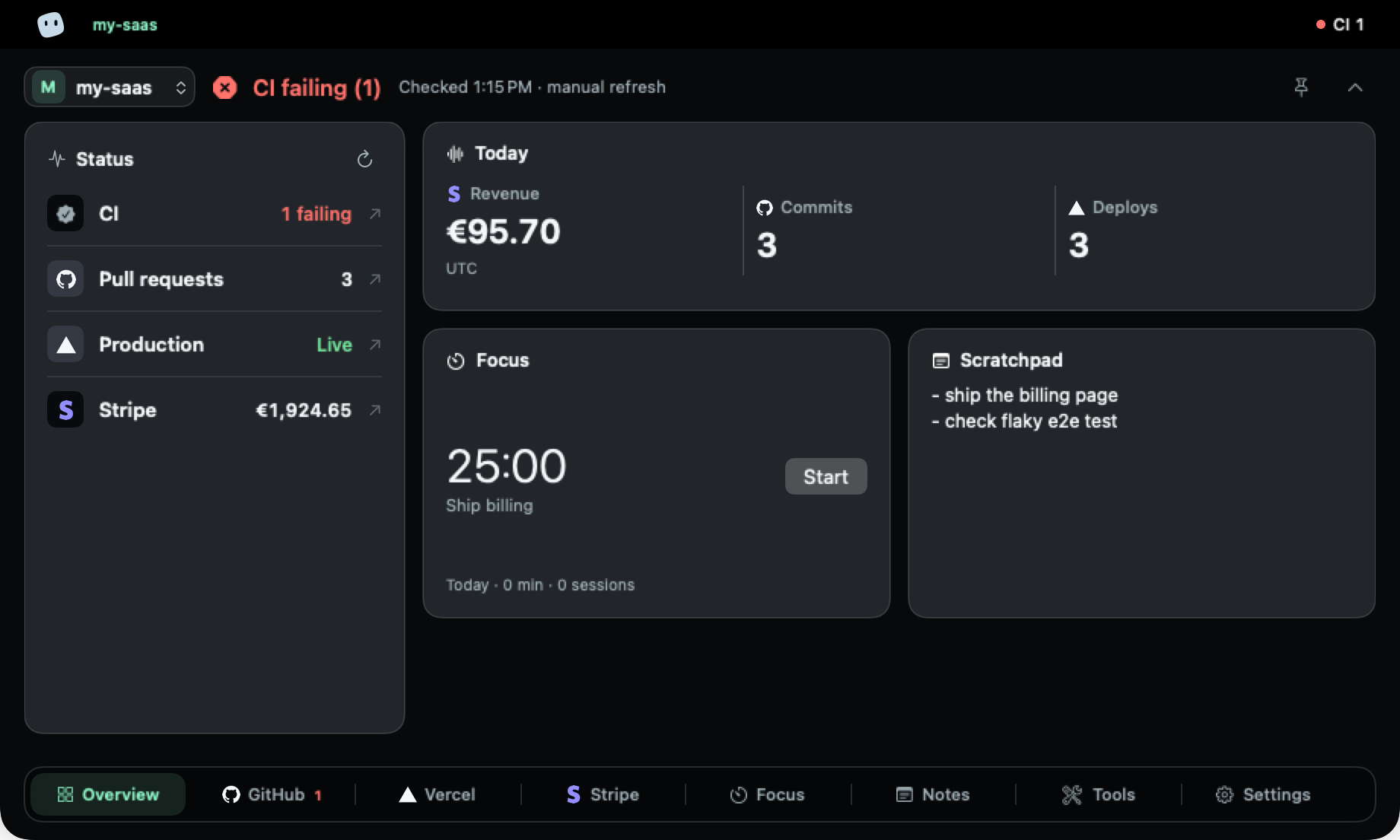
La parte superior de la pantalla del Mac es un lugar útil para un panel compacto de estado. MakerNotch aprovecha ese espacio para los productos que mantienes: código, despliegues, pagos y otros servicios conectados. Puedes abrirlo para consultar algo y volver al trabajo sin mantener un dashboard completo en primer plano.
La interfaz de notch facilita el acceso. Su utilidad depende de las conexiones que uses y de la frecuencia de tus consultas. Si solo necesitas un informe detallado una vez al mes, un marcador del navegador puede ser suficiente.
Qué puede consultar un desarrollador
GitHub muestra pull requests abiertas y ejecuciones recientes de CI. Vercel ofrece despliegues recientes y filtros por entorno. También hay conexiones para GitLab, Stripe, Linear, DataFast, Sentry, Supabase y Resend. Cada vista tiene una función distinta; no son medidas equivalentes de la salud de toda la aplicación.
Un CI correcto responde una pregunta sobre el código; un despliegue correcto, sobre la entrega; un recuento de errores puede indicar que hay que investigar. MakerNotch reúne esas consultas en el contexto del proyecto seleccionado. Para actuar en detalle, abre la herramienta original.
Cómo encaja el panel en el Mac
En un Mac con notch, el panel ocupa la zona superior alrededor del recorte de la cámara y se despliega para mostrar contenido. No modifica el notch físico. En un Mac sin notch, utiliza un panel en la parte superior de la pantalla.
Puedes ajustar la apariencia y el comportamiento de apertura. Empieza por elegir si prefieres abrirlo al pasar el puntero o mediante un clic y comprueba que resulte cómodo junto a tus aplicaciones habituales.
Primera sesión
- Instala MakerNotch en macOS 14 o posterior y activa la licencia.
- Crea o selecciona un proyecto con un nombre reconocible.
- Conecta un servicio y verifica los datos antes de añadir más.
- Elige cómo abrir el panel y si quieres activar la actualización automática.
- Explora las notas y el temporizador de concentración cuando necesites herramientas de apoyo junto a la vista del proyecto.
Credenciales y límites prácticos
Las credenciales se guardan en el Llavero del Mac. Los permisos del proveedor, la conexión a internet y los límites de peticiones determinan qué puede consultar la app. La actualización periódica no garantiza avisos inmediatos ni sustituye un servicio de monitorización de disponibilidad.
Cada licencia permite un Mac simultáneo y puede liberarse para usarla en otro. Se admiten equipos Apple silicon e Intel. Consulta la guía de instalación para descargar y activar la aplicación.