Consulta los despliegues de Cloudflare Pages desde tu Mac
Comprueba la rama, el entorno y el estado del despliegue del proyecto en el que trabajas. Conecta Cloudflare Pages una vez por proyecto de MakerNotch y cambia de proyecto para consultar sus despliegues.
Última actualización:
Qué puedes comprobarConsulta despliegues de Pages, ramas y entornos del proyecto seleccionado.
Ten en cuentaEsta integración cubre Pages. Gestiona Workers, DNS y ajustes de despliegue en Cloudflare.
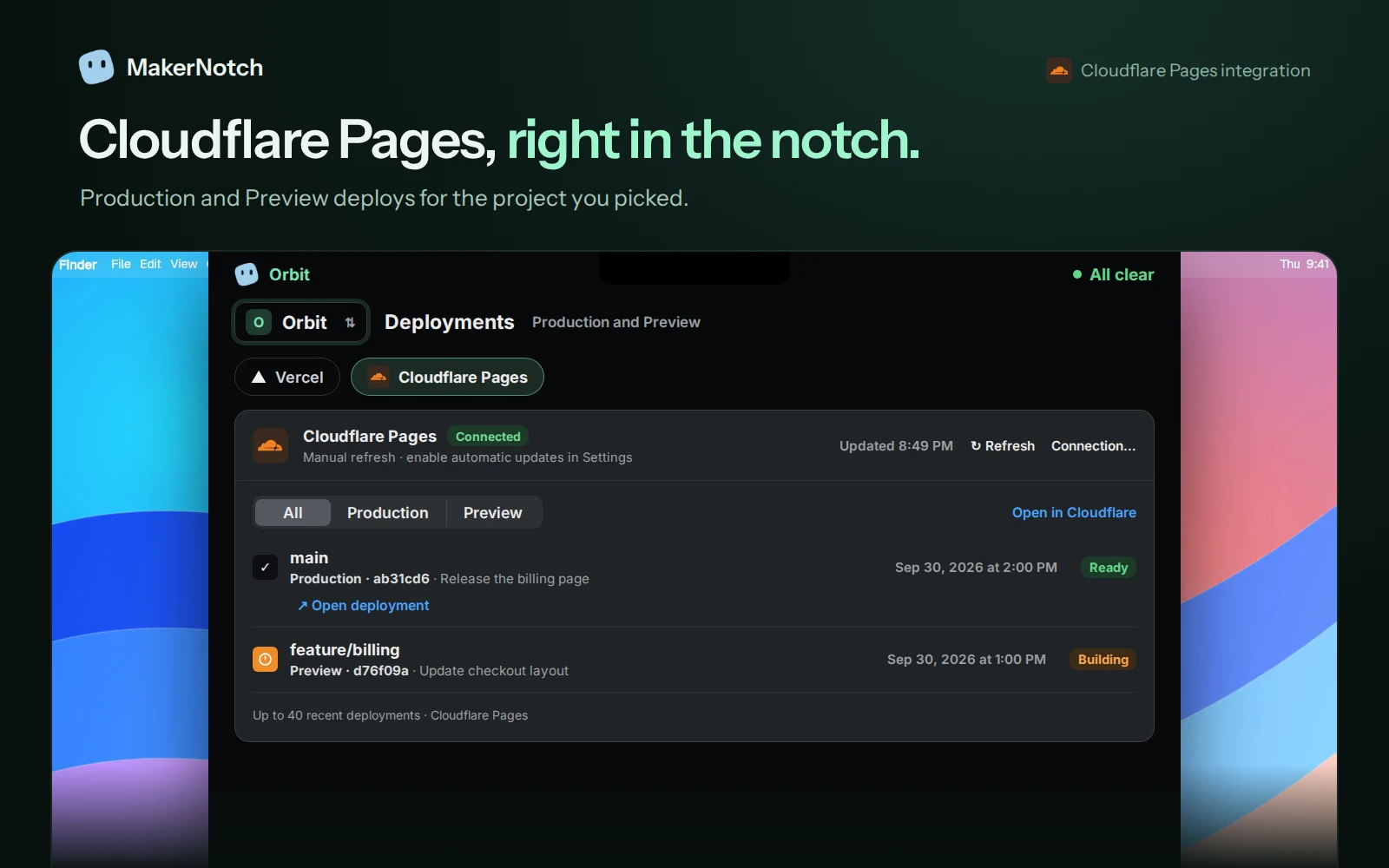
Comprueba un despliegue sin recorrer varios dashboards
Abre MakerNotch, selecciona tu proyecto y elige Cloudflare Pages en la vista de despliegues. Comprueba juntos la rama, el entorno y el estado: una Preview correcta no significa que tu web de producción haya cambiado.
Puedes abrir el despliegue para inspeccionar la página o usar Open in Cloudflare para acceder al panel del proveedor. Si también usas GitHub Actions, conecta el repositorio dentro del mismo proyecto de MakerNotch para seguir el cambio correspondiente.
Conecta Cloudflare Pages
Necesitas MakerNotch activado y un proyecto de Pages existente. La guía de instalación explica cómo instalar y activar la app.
- Crea un token de API de Cloudflare con permiso Pages Read para la cuenta correspondiente. Usa un token en lugar de una Global API Key. Cloudflare documenta los permisos admitidos en su referencia de la API de despliegues.
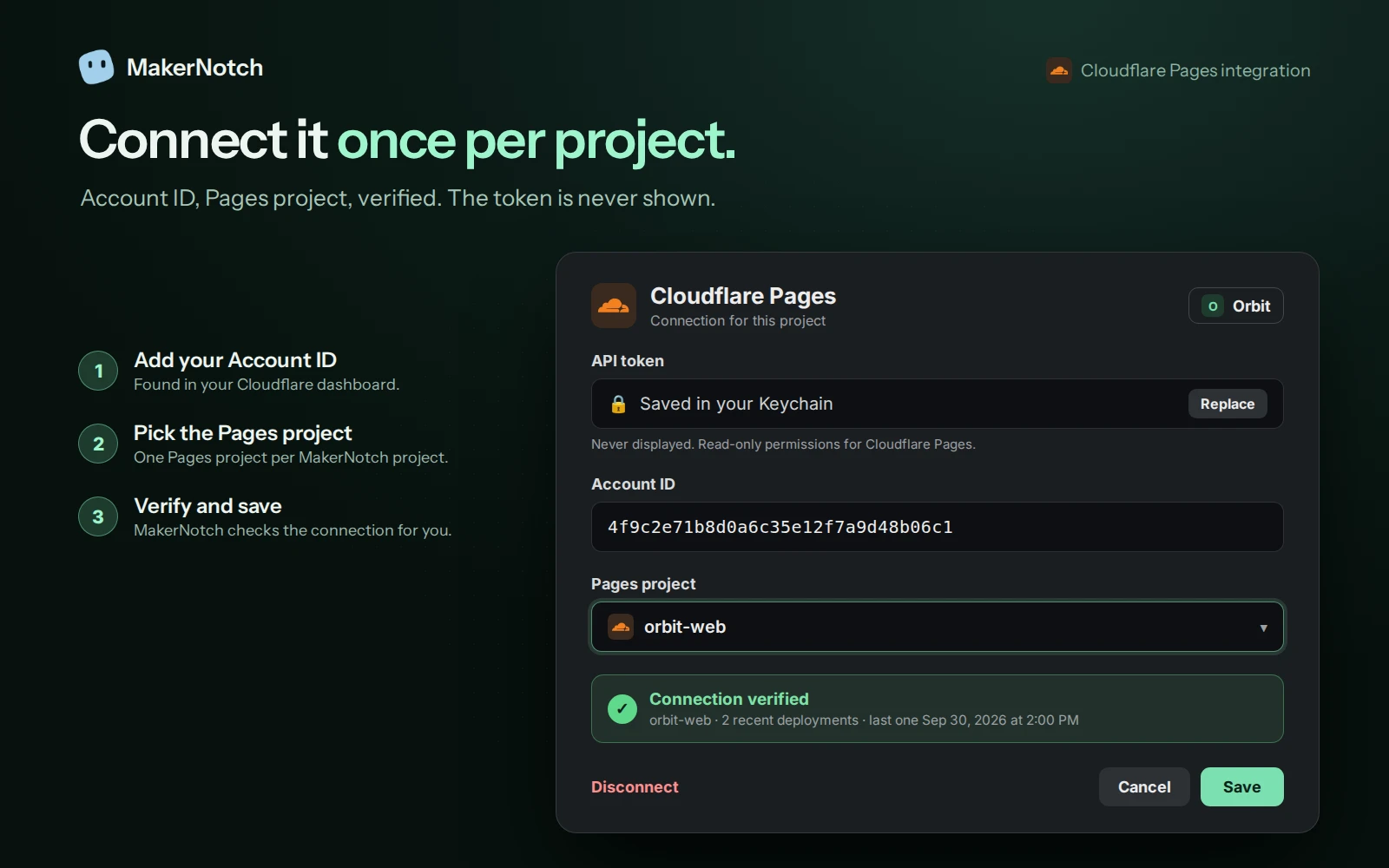
- Selecciona el proyecto de MakerNotch que quieres configurar. Abre Ajustes → Integraciones, busca Cloudflare Pages en despliegues y abre su formulario de conexión.
- Introduce el token y el Account ID: el identificador de 32 caracteres de la cuenta de Cloudflare que contiene el proyecto Pages. No es el identificador de zona ni una URL.
- Pulsa Load projects —cargar proyectos— y selecciona el proyecto Pages. También puedes introducir su nombre exacto manualmente.
- Pulsa Verify and connect —verificar y conectar—. Cuando la conexión se verifica correctamente, el token se guarda en el Llavero de macOS.
- Abre Cloudflare Pages en la vista de despliegues y confirma que aparecen el proyecto y la rama esperados.
Cada proyecto de MakerNotch se conecta a un proyecto Pages. Para separar productos o cuentas, crea proyectos distintos en MakerNotch y configura sus conexiones.
Distingue Production de Preview
Usa All, Production o Preview para filtrar la lista. En el ejemplo de Orbit, main corresponde a un despliegue Production listo y feature/billing a una Preview todavía en construcción. Comprueba el commit relevante antes de abrir la página.
| Estado | Siguiente paso |
|---|---|
| Queued o Building | Espera a que termine o consulta el progreso en Cloudflare. |
| Ready | Abre el despliegue y prueba el cambio. Un despliegue completado no confirma que la funcionalidad vaya bien. |
| Failed o Cancelled | Abre Cloudflare para investigar los detalles del despliegue. |
MakerNotch consulta los despliegues. Ejecuta builds, reintentos, promociones y cambios de configuración mediante tu flujo habitual y Cloudflare.
Cambia de proyecto manteniendo el contexto
Imagina que Orbit es tu producto publicado y Bloom un proyecto nuevo. Selecciona Orbit para comprobar su Production y después Bloom para consultar su Preview. Las conexiones quedan asociadas a sus respectivos proyectos de MakerNotch: consultarlas dentro de la app no requiere iniciar sesión repetidamente en las cuentas del proveedor.
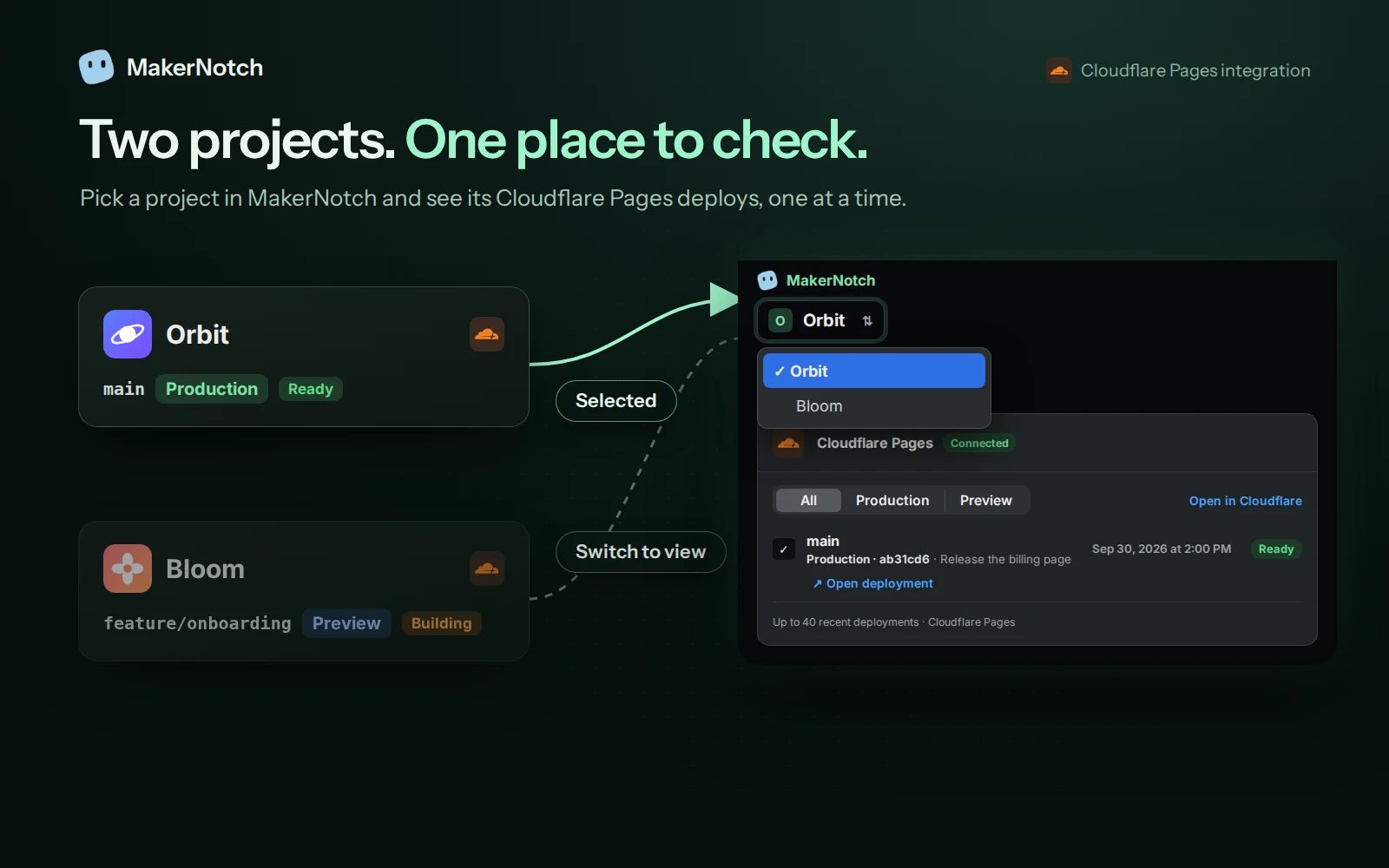
El panel muestra el proyecto seleccionado, no una vista conjunta en directo de todos tus productos. Los enlaces abiertos en el navegador siguen usando la sesión de ese navegador. La guía multiproyecto explica la diferencia entre conexiones por proyecto y perfiles del navegador.
Resuelve un despliegue ausente o desactualizado
- El filtro no muestra resultados: prueba All y confirma que has elegido el proyecto correcto.
- Falta un despliegue antiguo: la vista incluye hasta 40 despliegues recientes de Pages. Consulta Cloudflare para ver el historial anterior.
- No se carga el proyecto: comprueba Account ID, nombre, permisos del token y acceso a la cuenta. Puedes introducir el nombre manualmente si no aparece al cargar proyectos.
- La conexión ha dejado de funcionar: revisa si el token ha caducado o se ha revocado y vuelve a conectar si hace falta.
- La lista no se actualiza: actualiza manualmente o activa las actualizaciones automáticas en Ajustes. El reposo, la conexión y los límites del proveedor pueden retrasar las consultas.
La actualización automática sigue el proyecto de MakerNotch seleccionado. No sustituye un servicio de monitorización continua de todos tus productos.
Cuándo te puede servir este flujo
Si solo consultas un despliegue de vez en cuando, el dashboard de Cloudflare puede bastar. MakerNotch resulta útil cuando revisas habitualmente despliegues junto con CI, incidencias o ingresos de varios proyectos. También puedes conectar Vercel para los productos alojados allí.
¿Incluye Cloudflare Workers?
Esta integración cubre los despliegues de Cloudflare Pages. No ofrece un dashboard de Workers.
¿Necesito un MacBook con notch?
No. MakerNotch también funciona en Macs compatibles sin notch físico. Consulta instalación y compatibilidad.