Organiza varios proyectos en tu Mac
Agrupa las conexiones de GitHub, Vercel y otras herramientas por proyecto en MakerNotch. Cambia de producto desde el Mac y conserva su contexto.
Última actualización:
Inicio / Guías de MakerNotch
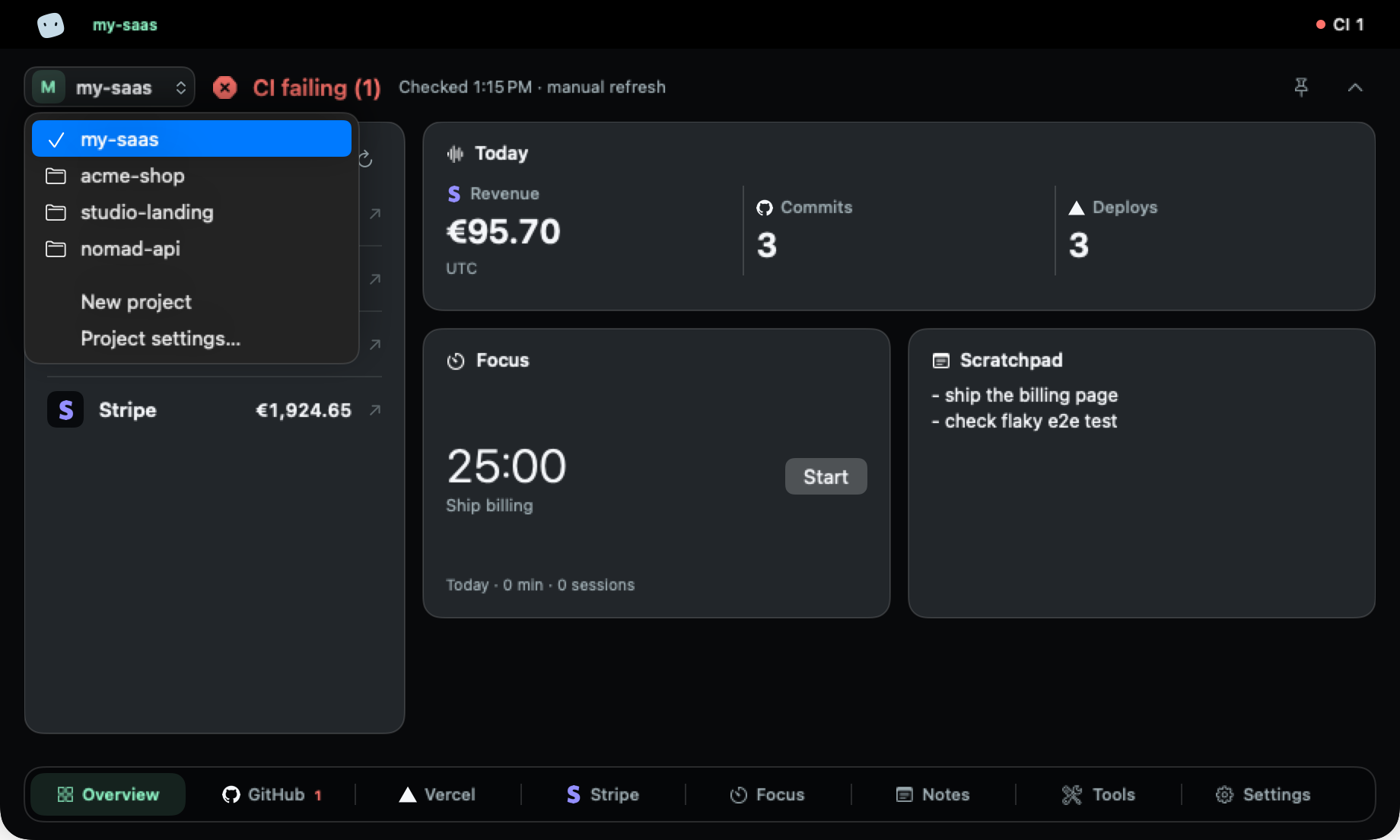
Dale a cada producto su propio contexto
Cuando mantienes varios productos, una consulta rápida puede convertirse en una secuencia de selectores de cuenta, pestañas de repositorios y dashboards de despliegues. A menudo lo difícil es recordar a qué producto corresponde cada pantalla.
MakerNotch agrupa las conexiones por proyecto. Selecciona un producto, consulta su estado y cambia a otro desde el selector. Es un flujo útil para desarrolladores independientes y pequeños estudios que mantienen varios proyectos publicados desde un Mac.
Empieza por dos proyectos reconocibles
Imagina que Orbit es tu SaaS principal y Bloom un producto nuevo. Crea proyectos separados con nombres claros. Configura el repositorio y Vercel de Orbit mientras Orbit está seleccionado. Después cambia a Bloom y configura sus conexiones.
Vuelve a Orbit desde el selector y comprueba las etiquetas de repositorio y despliegue. Esa verificación inicial resulta más útil que conectar todos los servicios disponibles el primer día.
Añade señales en el orden en que las usas
- Empieza por código y entrega: GitHub y Vercel responden preguntas distintas sobre un cambio.
- Añade pagos, por ejemplo Stripe, cuando necesites consultar ingresos de ese producto.
- Conecta monitorización o infraestructura cuando te ayuden a decidir qué requiere atención.
- Deja desconectadas las integraciones que no utilices. La vista debe representar el producto que mantienes.
Los tokens se guardan en el Llavero de macOS para el proyecto. Las credenciales configuradas determinan qué permite leer cada proveedor. MakerNotch no evita sus permisos ni conecta automáticamente todas tus cuentas.
Cambiar de proyecto y cambiar de sesión son cosas distintas
Una vez configuradas las conexiones, consultar otro proyecto en MakerNotch no requiere cerrar primero la sesión del dashboard en el navegador. Al abrir la web del proveedor sí intervienen la sesión y la autenticación de ese navegador.
La actualización automática de la app se aplica al proyecto seleccionado. Organizar varios productos no equivale a un servicio de monitorización permanente de todos a la vez. Los límites y errores de conexión siguen siendo relevantes.
Una rutina sencilla
Selecciona tu producto principal, consulta pull requests y despliegues y abre el proveedor si hay algo que investigar. Pasa al siguiente producto cuando corresponda. Las notas y las herramientas de concentración pueden acompañar ese trabajo mientras el selector mantiene explícito el contexto del producto.